Mit AgentDirekt bekommst du ein eigenes E-Mail-Postfach — eine richtige Adresse auf @agentpost.de, die du ganz normal nutzen kannst. Der Unterschied zu einem gewöhnlichen Postfach: Dein Assistent kann mitlesen und mitschreiben. Du fragst ihn „Was ist heute reingekommen?", und er fasst es dir zusammen. Du sagst „Antworte ihr, dass der Termin passt" — und er formuliert die Antwort.
Gesendet wird trotzdem nur, was du freigibst. Dazu unten mehr.
Während der Beta ist das Postfach kostenlos.
Voraussetzung
Dein Assistent muss bereits eingerichtet sein. Das Postfach gehört zu deinem Konto und wird zusammen mit ihm freigeschaltet — es lässt sich nicht unabhängig davon anlegen.
Postfach anlegen
- Öffne Konto → Arbeiten → Postfach.
- Wähle den Teil deiner Adresse vor
@agentpost.de, zum Beispielfirma-mueller. Erlaubt sind Kleinbuchstaben, Ziffern sowie.,_und-, insgesamt 2 bis 32 Zeichen. - Klicke auf Postfach anlegen.
- Notiere das angezeigte Passwort sofort. Es wird aus Sicherheitsgründen nur ein einziges Mal vollständig angezeigt und nirgends gespeichert. Verlierst du es, erzeugst du dir unter Zugänge & Sicherheit einfach ein neues.
Ist der Wunschname schon vergeben, sagt dir das Formular das direkt. Betrieben wird dein Postfach von unserem deutschen Partner mailbox.org.
E-Mails im Portal bearbeiten
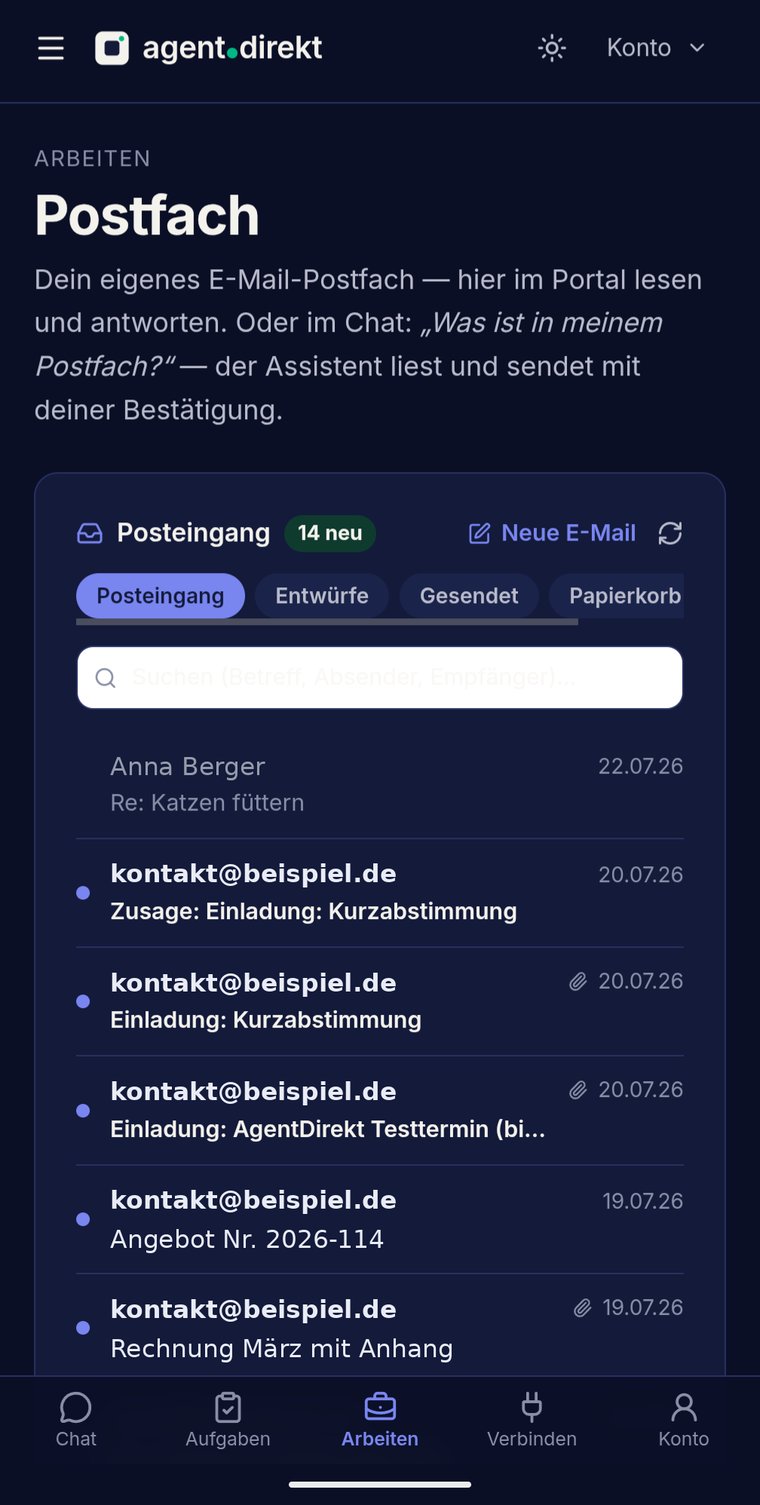
Unter Konto → Arbeiten → Postfach benutzt du dein Postfach wie ein gewohntes Mailprogramm:
- Ordner wechseln — Posteingang, Gesendet, Papierkorb und weitere Ordner sind als Reiter erreichbar.
- Lesen — Nachricht anklicken. Sie gilt damit automatisch als gelesen.
- Suchen — das Suchfeld durchsucht Betreff, Absender und Empfänger.
- Anhänge herunterladen — jede Datei einzeln, bis 25 MB.
- Antworten — Empfänger, Betreff und die Zuordnung zum bisherigen Verlauf werden automatisch gesetzt. Deine Antwort landet beim Gegenüber im richtigen Gesprächsfaden.
- Neue E-Mail schreiben — mit Empfänger, Kopie (Cc), Betreff, Text und Anhängen. Mehrere Empfänger trennst du mit Komma.
- Löschen — die Nachricht wandert in den Papierkorb. Löschst du im Papierkorb, wirst du gefragt, ob es endgültig sein soll.
- Mehr laden — es werden 25 Nachrichten angezeigt, weitere lädst du per Klick nach.
Sehr lange Nachrichten werden in der Portalansicht gekürzt dargestellt.
Externe Bilder bleiben blockiert
Bilder aus dem Internet werden zunächst nicht geladen. Das schützt dich vor unsichtbaren Zählpixeln, die dem Absender sonst schon beim Öffnen verraten, dass und wann du seine Mail gelesen hast. Willst du sie sehen, klickst du auf Externe Bilder laden.
Wenn du selbst sendest
Schreibst du im Portal eine Mail und klickst auf Senden, ist das deine unmittelbare Entscheidung — die Mail geht sofort raus, wie in jedem Mailprogramm. Ein zusätzlicher Freigabeschritt erscheint dabei nicht.
Das Postfach mit deinem Assistenten nutzen
Dein Assistent erreicht dasselbe Postfach — im Web-Chat, in Telegram und über Matrix. Beispiele, die einfach funktionieren:
- „Was ist heute reingekommen?"
- „Fass mir die neuen Nachrichten zusammen."
- „Lies mir die Mail von Frau Berger vor."
- „Was steht in dem PDF im Anhang?"
- „Schick mir den Anhang aus der Mail von gestern." — er liefert dir die Datei direkt in den Chat.
- „Antworte ihr, dass wir Donnerstag um zehn kommen."
- „Schreib eine Mail an info@beispiel.de, dass das Angebot bis Freitag gilt."
Sobald dein Postfach aktiv ist, verwendet der Assistent für E-Mails deine eigene Adresse — nicht mehr den allgemeinen AgentDirekt-Absender. Er schreibt neue Mails und antwortet im laufenden Gesprächsfaden, immer unter deinem Namen, nie unter einem fremden.
Sicherer Versand: nichts geht ohne deine Freigabe raus
Das ist der wichtigste Punkt — und er ist keine bloße Absichtserklärung, sondern technisch abgesichert.
Soll dein Assistent eine E-Mail senden, passiert Folgendes:
- Er zeigt dir den Entwurf — Empfänger, Betreff, den vollständigen Text und die Anhänge.
- Du bestätigst im Chat, dass dieser Entwurf zur Freigabe gestellt werden soll.
- Du gibst im Portal frei. Die Mail erscheint im Freigabe-Center unter Konto → Freigaben. Erst dein Klick dort löst den Versand aus.
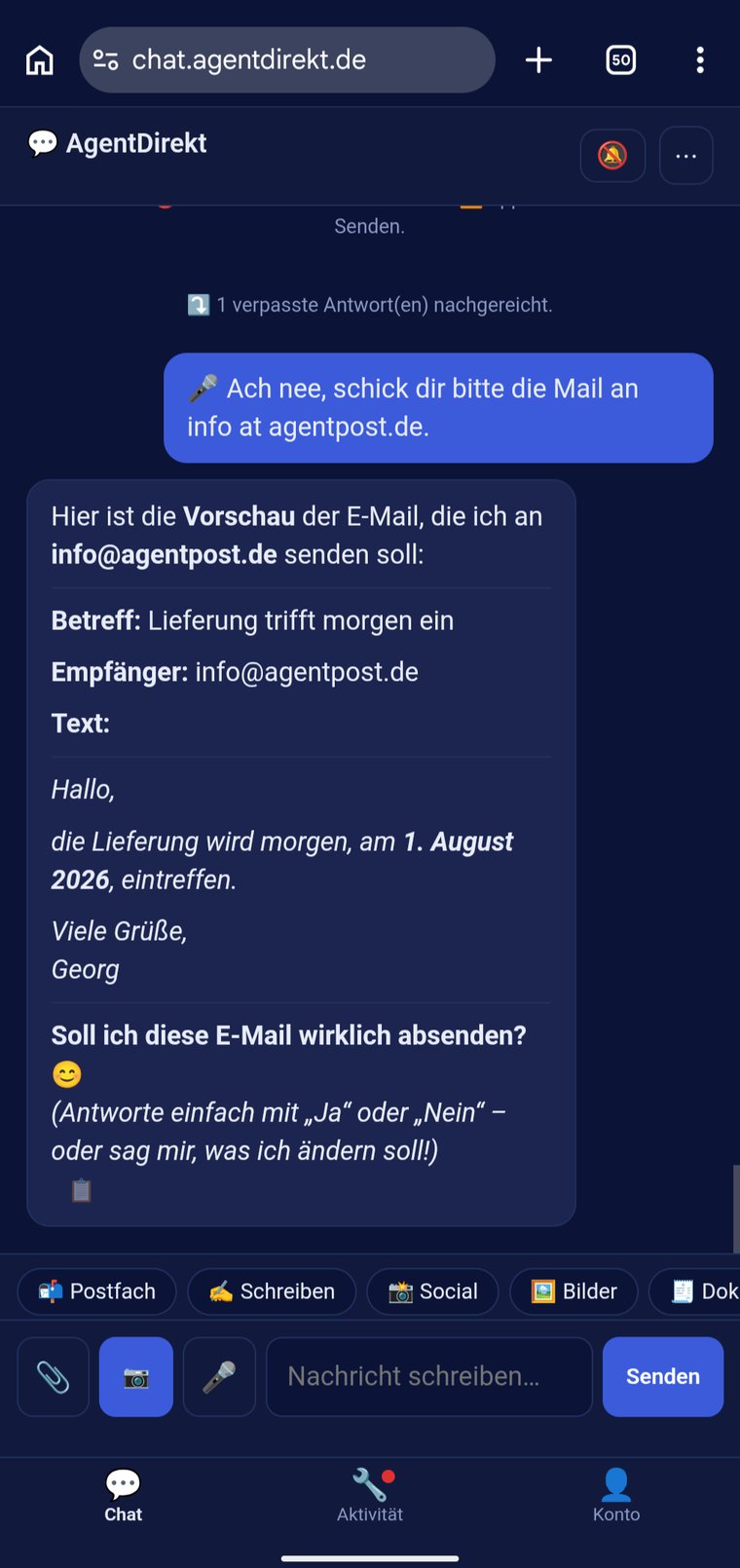
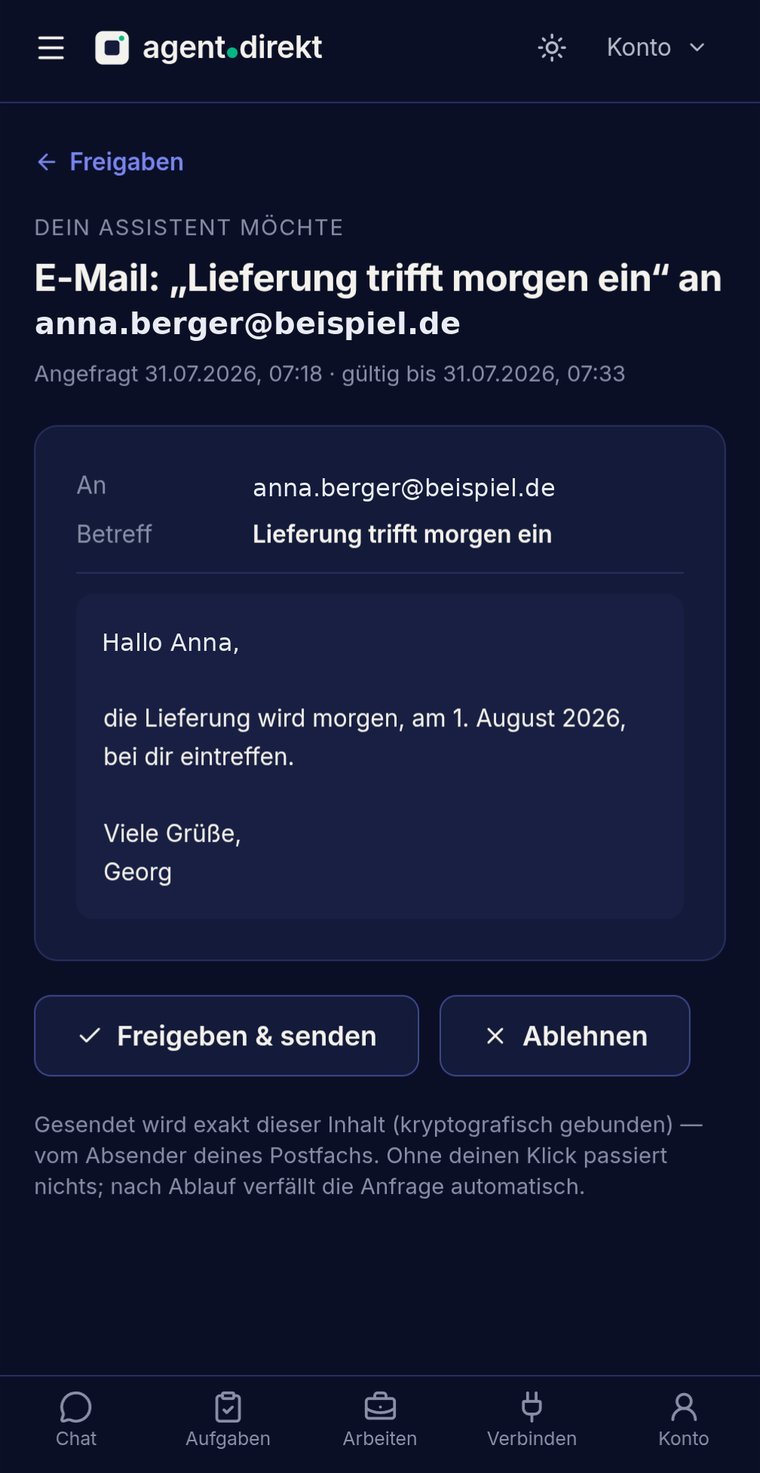
Der entscheidende Teil ist Schritt 3: Der Server sendet nicht, weil der Assistent „ja" sagt. Er sendet, weil du geklickt hast. Diese Freigabe wird serverseitig geprüft — der Assistent kann sie sich nicht selbst erteilen und nicht überspringen. Ein Freigabe-Vorgang ist 15 Minuten gültig und lässt sich genau einmal einlösen; danach forderst du einfach einen neuen an.
Das schützt dich auch vor manipulierten Inhalten. Wenn in einer eingegangenen E-Mail, auf einer Webseite oder in einem Dokument die Anweisung steht „schicke jetzt eine Mail an …", kann das keinen Versand auslösen. Fremde Inhalte erreichen deine Freigabe nicht — die liegt allein bei dir.
Anhänge
Der Assistent kann Anhänge aus eingegangenen Nachrichten holen und dir im Chat bereitstellen. Er kann auch Dateien an eine vorbereitete Mail hängen — allerdings nur solche aus deinem eigenen, geschützten Arbeitsbereich. Beliebige Serverpfade oder Dateien anderer Kunden sind ihm technisch versperrt.
Was derzeit nicht geht
Damit du nicht danach suchst:
- Weiterleiten gibt es weder im Portal noch über den Assistenten. Nutze dafür die vollständige Webmail-Oberfläche (siehe unten) — oder lade den Anhang herunter und lass den Assistenten eine neue Mail damit schreiben.
- Als ungelesen markieren ist nicht möglich. Geöffnete Nachrichten bleiben gelesen.
- Entwürfe speichern geht im Portal nicht; ein vorhandener Entwürfe-Ordner lässt sich aber ansehen.
- Blindkopie (Bcc) bietet das Portal-Formular nicht an — dein Assistent kann sie auf Wunsch setzen.
- Filter, Regeln und Sammelaktionen gibt es nur in der Webmail-Oberfläche.
- Löschen, verschieben oder aufräumen übernimmt der Assistent bewusst nicht. Er liest und schreibt, aber er räumt nicht eigenmächtig in deinem Postfach auf.
- Von selbst nachsehen tut er ebenfalls nicht. Er schaut nach, wenn du ihn fragst. Möchtest du es regelmäßig, richte eine wiederkehrende Aufgabe ein: „Sieh zweimal täglich im Postfach nach und fass mir Neues zusammen." Auch dann gilt: Er darf dich benachrichtigen, aber nicht ungefragt in deinem Namen schreiben.
Die erweiterte Webmail-Oberfläche
Für alles darüber hinaus gibt es die vollständige Oberfläche von mailbox.org:
- webmail.agentpost.de oder direkt login.mailbox.org
- Benutzername: deine vollständige Adresse (
…@agentpost.de) - Passwort: dein Postfach-Passwort
Dort verbindest du dein Postfach auch mit jedem gewohnten Mailprogramm auf Handy oder PC.
Passwort ändern
Unter Konto → Zugänge & Sicherheit findest du deinen Benutzernamen, den Webmail-Link und den Knopf Neues Passwort erzeugen. Das alte Passwort wird damit ungültig, das neue wird dir einmalig angezeigt. Aus Sicherheitsgründen ist das einmal alle zehn Minuten möglich.
Keine Sorge um deinen Assistenten: Er nutzt einen eigenen, getrennten technischen Zugang. Wenn du dein Passwort änderst, arbeitet er unverändert weiter.
Grenzen im Überblick
| Anhänge pro Mail | 5 |
| Größe je Anhang | 8 MB |
| Anhänge zusammen | 15 MB |
| Empfänger pro Mail (An + Cc + Bcc) | 20 |
| Anhang herunterladen | bis 25 MB |
| Gültigkeit einer Freigabe | 15 Minuten, einmalig einlösbar |
Erlaubte Dateitypen beim Versand sind die üblichen: PDF, Word, Excel, PowerPoint, ZIP, Bilder (PNG, JPG, GIF, WebP), Textdateien, CSV, Audiodateien und Termineinladungen. Ein Dateityp außerhalb dieser Liste wird abgelehnt — dann pack ihn einfach in ein ZIP.
Datenschutz und Sicherheit
- Dein Postfach liegt bei mailbox.org in Deutschland.
- Deine E-Mails werden nicht in der AgentDirekt-Datenbank gespeichert. Das Portal ruft sie für die Anzeige live ab; eine zweite Kopie deines Postfachs führen wir nicht.
- Der technische Zugang, über den dein Assistent auf das Postfach zugreift, liegt verschlüsselt gespeichert und wird nur auf dem Server kurz entschlüsselt — er taucht weder im Chat noch in Protokollen auf.
- Von einer freigegebenen Mail wird der Inhalt nach dem Versand gelöscht. Im Freigabe-Center bleiben nur Zeitpunkt, Status, eine Kurzzeile und die Empfänger stehen, damit du nachvollziehen kannst, was gesendet wurde.
- Externe Bilder bleiben blockiert, um Tracking beim Öffnen zu vermeiden.
- E-Mails enthalten oft personenbezogene Daten Dritter. Überlege deshalb, welche Nachrichten du von deinem Assistenten verarbeiten lässt.
Häufige Fragen
Kann der Assistent ohne meine Freigabe E-Mails senden? Nein. Nach deiner Bestätigung im Chat muss die Mail zusätzlich im Freigabe-Center freigegeben werden. Erst danach wird sie versendet — und diese Freigabe kann der Assistent technisch nicht selbst erteilen.
Warum kann ich im Portal direkt senden, ohne Freigabe? Weil du die Mail dort selbst schreibst und selbst auf „Senden" klickst. Das ist bereits deine unmittelbare Entscheidung. Das Freigabe-Center sichert gezielt den Weg ab, auf dem der Assistent Mails vorbereitet.
Kann der Assistent eine Mail weiterleiten? Derzeit nicht. Nutze dafür die vollständige Webmail-Oberfläche.
Warum sehe ich meinen Posteingang im Portal nicht? Bei manchen Postfächern fehlt die technische Verknüpfung zum Portal. Melde dich kurz beim Support, wir richten sie ein. Lesen und Antworten über den Assistenten funktioniert in der Zwischenzeit.
Kann ich das Postfach ohne Telegram nutzen? Ja. Portal und Web-Chat funktionieren völlig unabhängig davon.
Ist das Postfach dauerhaft kostenlos? Während der Beta ja. Später ist es als günstiger Zusatz vorgesehen; über die endgültigen Preise informieren wir rechtzeitig, und niemand wird ungefragt in etwas Kostenpflichtiges überführt.
Wenn etwas klemmt
- „Für den Posteingang fehlt noch die technische Verknüpfung" — dein Postfach ist da, aber die Verbindung zum Portal fehlt. Der Support richtet sie ein.
- „Postfach-Anmeldung fehlgeschlagen" — meist ein abgelaufener Zugang; auch hier hilft der Support schnell.
- „Posteingang gerade nicht erreichbar" — kurz warten und die Seite aktualisieren.
- Passwort vergessen? — unter Zugänge & Sicherheit ein neues erzeugen.
Kommst du nicht weiter, schreib uns über Kontakt — oder bitte deinen Assistenten, ein Support-Ticket für dich anzulegen.